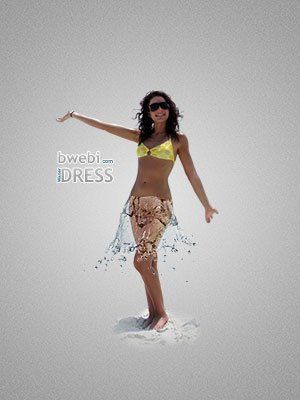
| Сегодня мы будем учиться создавать одежду из воды. Шаг 1. Создайте новый документ 960рx х 1280px, создайте новый слой и заполните цветом #909090. Примените стиль слоя Наложение градиента\Gradient Overlay, настройки ниже. Теперь клик ПКМ по стилю Наложение градиента\Gradient Overlay на палитре слоёв и из открывшегося списка выберите «Образовать слой» (Create Layer). Далее зажимаем клавишу Alt, и подводим курсор на палитре слоёв между слоем "Слой1» (Layer 1) и «Градиентная заливка 1» (Layer 1's Gradient Fill) (курсор изменит вид) и жмите (тем самым мы избавимся от обтравочной маски). «Слой1» на палитре слоёв переместите на самый верх, поменяйте режим наложения для слоя на Перекрытие (Overlay) и непрозрачность (Opacity) 75%. Далее в меню Фильтр\Шум\Добавить шум (Filter\Noise\ Add Noise) количество (Amount) 5,5, по Гауссу, монохромный и Фильтр\Резкость\Резкость (Filter\ Sharpen\Sharpen) примените дважды. Поменяйте название слоя «Градиентная заливка 1» на "background gradient", для «Слоя1» название "background shrapen". Поместите эти два слоя в группу и назовите "background". 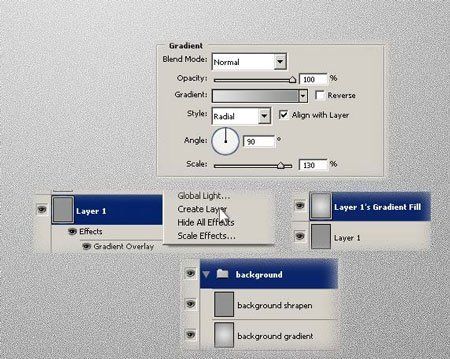 Шаг 2. Теперь давайте найдем модель, которая будет носить нашу водную одежду. Автору понравилось это изображение. Отделите модель от фона любым удобным для вас способом (автор применил инструмент «Перо» (Pen Tool (P)) и фильтр «Извлечь» (Filter\ Extract (Alt+Ctrl+X)) для выделения волос) и перенесите на наш документ, назовите слой "Lady". 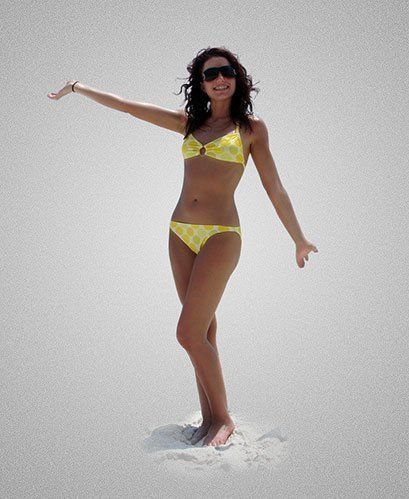 Шаг 3. Здесь нам надо избавиться от нижней части купальника. Создайте новый слой, загрузите выделение слоя "Lady" (Ctrl+ клик по миниатюре слоя), выберите инструмент «Штамп» (Clone Stamp Tool (S)) и начните клонировать (с зажатой клавишей Alt) участки тела. 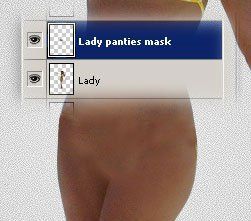 Шаг 4. Теперь давайте найдем материал для водной одежды, нам нужен всплеск воды, автор предлагает изображение с ресурса sxc.hu. Вы можете использовать любое другое изображение с водными брызгами. Используя инструмент «Прямоугольное выделение» (Rectangular Marquee Tool (M)) выделите верхнюю часть и перенесите на наш документ, примените свободную трансформацию (Free Transform (Ctrl+T)), как показано ниже, назовите слой "dress". 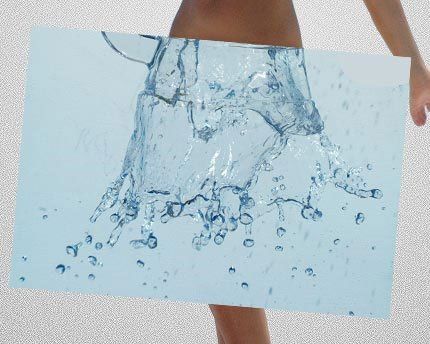 Шаг 5. Выберите инструмент «Волшебная палочка» (Magic Wand Tool (W)), допуск (Tolerance) 5 и удалите фон. После этого останутся синие точки, воспользуйтесь инструментом «Ластик» (Eraser Tool (E). Если вы будете использовать своё изображение всплеска, то меняйте настройки допуска волшебной палочки. 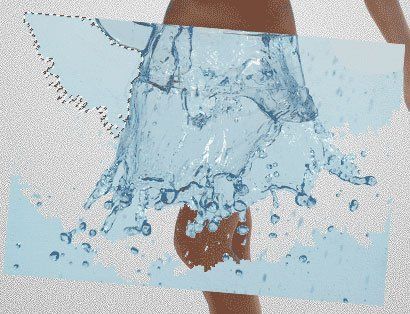 Шаг 6. Поменяйте режим наложения (Blending Mode)для слоя "dress" на Свечение (Luminosity). Далее в меню Фильтр\Пластика (Filter\ Liquify (Shift+Ctrl+X)), чтобы сделать этот всплеск более похожим на юбку, используйте для этого инструмент «Деформация» (Wrap Tool (W)) 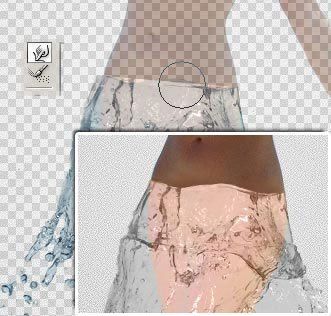 Шаг 7. Дублируйте слой "dress", поменяйте режим наложения (BlendingMode) на Перекрытие (Overlay) и непрозрачность (Opacity) 40%. Сделайте активным слой "dress" и загрузите выделение слоя "Lady". Выберите инструмент «Затемнитель» (Burn Tool (O)) и рисуйте на ногах, пока не получите хороший эффект (экспериментируйте с настройками инструмента «Затемнитель»). 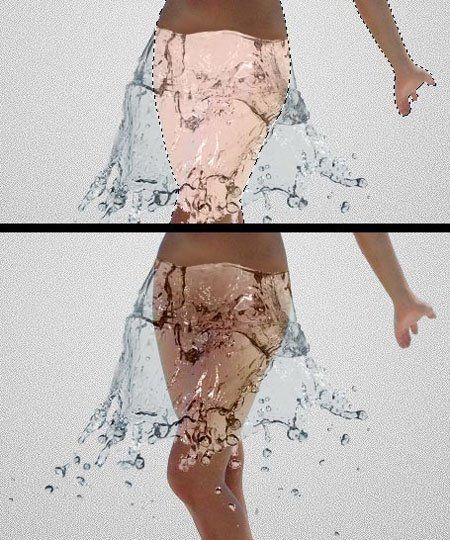 Шаг 8. Выберите инструмент «Резкость» (Sharpen Tool ® и, используя различный размер кисточки, рисуйте на слое "dress", после нескольких щелчков вы поймёте почему – вода станет естественнее (не рисуйте по всей юбке, выбирайте только некоторые участки, также обработайте капельки) 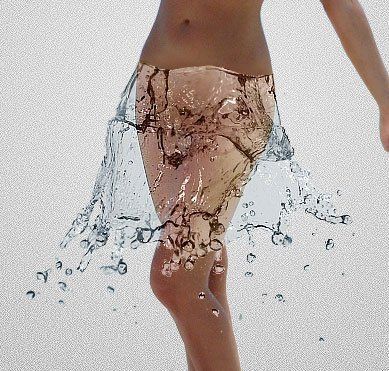 Финальный результат 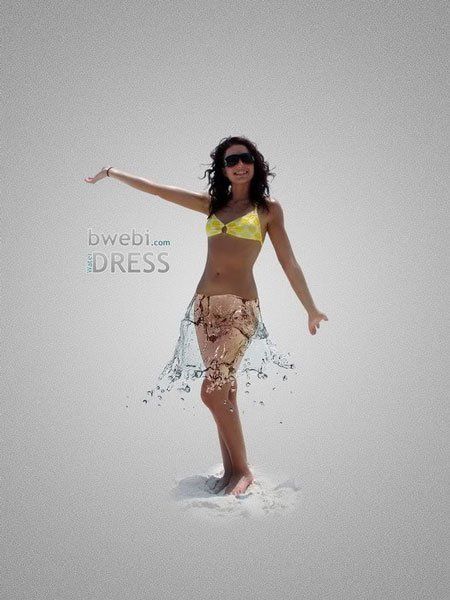 Перевод: Оксана Гудкова
Источник: http://www.photoshop-master.ru |